Showing posts with label JARINGAN. Show all posts

Web Server & Setting Windows Network

Assalamualaikum Warahmatullahi Wabarakatuh

www.cakrawala.site - Pada kesempatan ini saya ingin berbagi materi kuliah Jaringan Komputer, materi ini di dususun oleh Iskandar Ikbal, S.T beliau adalah dosen saya di salah satu kampus di kota Bandung. materi yang saya ingin sharing kepada kalian adalah tentang Web server, bagi kalian yang ingin belajar tentang jari, WAJIB belajar tentang materi ini. berikut materinya:


www.cakrawala.site-Web-Server

Web server adalah layanan yang paling banyak dikenal. Dengan adanya suatu web server di suatu jaringan, maka jaringan tersebut telah dapat memanfaatkan teknologi web. Program web server yang akan digunakan dan telah tersedia di windows 2000 adalah Internet Information Services (IIS). Program-program web server lain yang sering dipakai sebagai web server adalah Personal Web Server (PWS), Apache, Xitami dan lain-lain.

Jika IIS telah dipasang dan telah dijalankan (start), anda bisa mencoba dengan membuka Web Browser seperti Internet Explorer dengan alamat : http://localhost, yang akan memunculkan layar seperti di bawah ini

www.cakrawala.site-Web-Server

Website tersebut bisa dipanggil oleh komputer-komputer lain dengan menulis http://noip, contohnya http://192.168.0.1. Tetapi berkat adanya DNS maka website tersebut bisa dipanggil seperti alamat di internet contohnya : http://server.alica.com atau http://www.alica.com dengan syarat host tersebut telah didaftarkan di DNS Servernya.

Teknik SOE ala Newbie Terbaru

MEMBUAT WEB SITE

Untuk membuat suatu web site baru yang ditangani oleh IIS, langkah-langkahnya adalah sebagai berikut :

  • Klik Start  Programs  Administrative Tools  Internet Service Manager

www.cakrawala.site-Web-Server
  • Buat suatu folder dan kemudian buat beberapa file html dan salah satunya bernama index.htm atau index.html sebagai file yang akan pertama kali dibuka ketika alamat tersebut dipanggil.
  • Klik kanan di nama komputer anda (di gambar : server) kemudian klik kanan dan pilih New Web Site
www.cakrawala.site-Web-Server
  • Klik tombol Next di layar pembuka konfigurasi new Web Site.
www.cakrawala.site-Web-Server
  • Isi deskripsi tentang web site yang anda buat contoh : Web Site Rancah.NET. Kemudian klik tombol Next.
www.cakrawala.site-Web-Server
  • Isi IP yang akan digunakan oleh web site tersebut pada combobox IP Address. Contoh IP yang telah dibuat adalah : 192.168.0.250 dan biarkan port yang dipakai tetap 80 karena port 80 adalah port standar yang digunakan untuk layanan web server. Klik tombol Next untuk melakukan proses selanjutnya.
www.cakrawala.site-Web-Server
  • Pilih folder yang akan digunakan sebagai folder root web site dengan cara menekan tombol Browse. Jika folder root telah diisi, tekan tombol Next.
www.cakrawala.site-Web-Server
  • Atur permission untuk web site tersebut. Pilihan yang ada adalah Read, Run Scripts, Execute, Write, dan Browse. Jika telah diatur, tekan tombol Next.
www.cakrawala.site-Web-Server
  • Kemudian akan tampil layar yang berisi konfigurasi yang telah dibuat. Klik finish jika konfigurasi telah benar.
  • Klik kanan di web site yang telah dibuat dan pilih Properties, jika telah muncul layar property web site, pilih tab Documents.
www.cakrawala.site-Web-Server
  • Klik tombol Add dan kemudian isi dengan nama file yang akan dipanggil pertama ketika web site ini dipanggil kemudian tekan tombol OK.
www.cakrawala.site-Web-Server
  • Dokumen yang tidak diperlukan boleh dihapus.
  • Jika telah selesai tekan tombol OK.
  • Langkah terakhir adalah mengetes apakah telah jalan dengan benar atau belum dengan cara memanggilnya di web browser dengan alamat http://www.rancah.net atau http://192.168.0.250.
www.cakrawala.site-Web-Server
  • Jika dengan menggunakan http://www.rancah.net tidak muncul tetapi dengan http://192.168.0.250 berjalan dengan baik berarti DNS www.rancah.net masih salah.
Sekian artikel yang bisa saya sharing pada kesempatan ini semoga bermafaat, dan nantikan artikel selanjutnya mengenai Jaringan. Terimakasih. 
Read more

Cara Mempercepat Wifi Dengan 3x CMD

Cara mempercepat

Assalamu'alaikum Warahmatullahi Wabarakatuh
Hai gan! mengambil bandwith wifi terbilang cukup mudah lho sobat, karena saya sendiri juga pernah mencoba dan sudah terbukti berhasil bagi saya. Mungkin sobat belum pernah atau lupa cara mempercepat wifi dengan cmd ya? jikalau iya saya akan ajarkan caranya, berikut ulasannya.

Pengertian Bandwith
Bandwidth didefinisikan sebagai jumlah data yang dapat dikirim dalam jumlah waktu yang tetap atau rentang dalam sebuah band frekuensi atau panjang gelombang.

Pengertian Wifi
Wi-Fi adalah nama dari sebuah teknologi jaringan nirkabel populer yang menggunakan gelombang radio untuk menyediakan Internet dan koneksi jaringan kecepatan tinggi nirkabel.

Tutorial Mempercepat Wifi
1. Pastikan connection ke wifi sudah terhubung dengan baik, dan pastikan juga koneksi agar tidak bermasalah/RTO

2. Buka CMD dengan cara tekan tombol WINDOWS KEY+R secara serempak menekan, lalu tuliskan cmd lalu enter pada RUN. Atau bisa juga dengan cara me

3. Bukalah CMD sekitar 3 tiga kali.

4. Cmd yang pertama isi dengan,
    - Tulis ipconfig lalu enter
    - Lihat ip yang kamu dapat dari wifi
    - Tulislah ping 192.168.1.8 -t ganti warna merah dengan ip yang kamu dapatkan
cara mempercepat wifi

    - Lalu jika dia "Reply" statusnya maka biarkan saja tab cmd 1 terbuka atau minimizekan
cara mempercepat wifi

5. Cmd kedua isi dengan,
    - Tulislah ping 8.8.8.8 -t dan enter
cara mempercepat wifi

    - Lalu jika di "Reply" biarkan saja tetap berjalan dan minimizekan saja tabnya.
cara mempercepat wifi

6. Cmd ketiga isi dengan,
    - Tulis ipconfig/all lalu enter
    - Lihatlah ip dari DNS SERVER yang kamu dapat.
cara mempercepat wifi

    - Lalu tulis ping -L 1000 192.168.100.1 -t ubah warna merah menjadi dns server milik kamu, dan yang -L itu ubah dengan L kecil L=l.
cara mempercepat wifi

    - Jika sudah maka dia akan "Reply" biarkan saja tabnya atau minimizekan saja.
cara mempercepat wifi

7. Jika sudah semua maka biarkan saja semuanya berjalan atau bisa juga di minimizekan jika menggangu.

Nah gimana sobat sudah bisa belum mengambil/menyedot bandwith wifi? Jika sudah bisa jangan serakah ya menggunakan wifinya, cara ini digunakan untuk misalnya terburu-buru.

Demikianlah postingan yang singkat mengenai Cara Mempercepat Wifi Dengan 3x CMD dari saya kepada anda. Semoga berhasil dan menambah pengalaman anda.
Read more

Cara Menggunakan TeamViewer Untuk Remote PC

cara menggunakan teamviewer

Assalamu'alaikum Warahmatullahi Wabarakatuh
Hai gan! Sudah pernah mengendalikan pc lain dari jarak jauh? Saya sendiri juga pernah melakukannya. Meremote pc orang dari jauh cukup mudah caranya kok gan. Berikut pemaparannya.

TeamViewer

Adalam aplikasi/software yang bertujuan untuk mengendalikan, mentransfer, dan juga melakukan komunikasi. Mengendalikan pc lain dengan teamviewer dari jarak jauh bukanlah hal yang mustahil lagi, akan tetapi sudah menjadi pekerjaan sehari-hari bagi orang yang bekerja dengan aplikasi ini.
Adapun keunggulan dan kelemahan dari software ini:

KELEBIHAN

  •  Mudah untuk di gunakan walaupun dengan jangkauan jarak yang cukup jauh selama suatu PC  masih terkoneksi pada suatu jaringan.
  •  Menghidupkan atau mematikan PC secara remote.
  •  Mengontrol penuh terhadap mouse dan keyboard.
  •  Memanipulasi data suatu PC dengan mudah.
  •  Memiliki fitur video call yang memungkinkan setiap user dapat saling berkomunikasi melalui  camera.
  •  Memiliki fasilitas chatting.
  •  Bisa mengontrol penuh aktifitas suatu PC.
KEKURANGAN
  • Dari segi keamanan aplikasi ini sangan kurang karena setiap orang bisa mengakses PC kita jika mereka.
  • Mengetahui username dan password pada PC kita.
  • Tidak bisa membedakan antara client dan server karena setip PC dapat berperan sebagai Client sekaligus server.
  • Loadingnya lebih lambat.
Cara menggunakan Teamviewer
1. Jika belum pernah install tinggal download aja di link resminya (cari digoogle).

2. Install dengan cara next-next kecuali pada saat ada pilihan yang ceklist ubahlah dari pilihan company ke personal, sisanya install next-next ok finish.


3. Setelah di Install lalu bukalah software tersebut.


4. Pada menu sebelah kanan terdapat menu sign up/daftar, lalu daftarlah disitu, dengan cara:

a. daftar dan masukan nama, email, password yang akan digunakan diteamviewer nanti,
Cara menggunakan teamviewer

b. lalu klik next,

c. Setelah dinext dia akan meminta password untuk akun kamu ini, masukan saja pasword yang tadi agar tidak lupa,
Cara menggunakan teamviewer

d. klik "Next" dan langsung Aktifasi permintaan kamu ke alamat email yang telah kamu daftarkan tadi, periksalah kotak masuk/kotak spam pada email kamu, dan klik email dari TV lalu klik konfirmasi pendafatarannya.
Cara menggunakan teamviewer

5. Jika sudah maka loginlah akun kamu itu.

6. Jika ingin meremote komputer orang lain caranya, klik logo "Orang dengan tanda + yang ada panah kebawah".

7. Lalu Pilih "Add remote Computer".
Cara menggunakan teamviewer

8. Setelah itu masukan id dan password pada komputer client yang dituju, lalu klik ok.
Cara menggunakan teamviewer

9. Jika sudah, maka klik kanan id komputer yang baru kamu masukan lalu pilih "Remote Control Using Password".
Cara menggunakan teamviewer

10. Maka teamviewer akan mencoba menyambungkan komputer kamu dengan komputer yang kamu tuju.

11. Jika berhasil awalnya akan tampil gambar seperti Peta Bumi dan dilanjutkan ke destkop komputer client itu.

Nah gimana sobat? sudah berhasil kah? jika masih belum coba pastikan id dan password client yang kamu masukkan sudah benar, kalau bukan disitu masalahnya berati ada masalah lain. Yang harus kamu lakukan mungkin mencoba berexperimen sendiri, jangan pernah takut untuk berexperimen karena hal itu belum tentu membuat komputer rusak.

Demikianlah artikel yang sederhana yang berjudulkan topik tentang Cara Remote Komputer Lain Dengan TeamViewer dari saya kepada anda. Semoga bermanfaat dan menambah pengalaman anda dibidang jaringan ya.
Read more

Cara Sharing Printer Pada Windows 7 & XP

Assalamu'alaikum Warahmatullahi Wabarakatuh
Hai gan! Sudah pernah belum nyoba mengsharing 1 printer untuk 10 komputer atau lebih? jika pernah pastinya nyari artikel ini untuk mengingat lagi caranya kan. Jika belum pernah anda perlu juga mencobanya karena kita tidak perlu lagi membeli printer hanya cukup 1 printer untuk 1 jaringan komputer. Enak bukan? sekarang saya akan memberikan anda sebuah tutorial yang membahas hal seperti ini, baca dibawah.

Pengertian Printer
Pengertian printer adalah alat yang dipakai untuk mencetak tampilan monitor ke kertas. Informasi yang dicetak berupa teks ataupun gambar. Ini merupakan termasuk ke dalam kategori perangkat Output (menampilkan/mengeluarkan). Printer pada dasarnya memudahkan kita dalam mencetak gambar ataupun tulisan kedalam media seperti kertas atau media lainnya yang ditujukan keperluan tertentu.

Cara Sharing Printer

Pada windows 7
1. Persiapkan printer, pasang usb printer pada salah satu pc, pastikan printer telah terhubung dengan daya listrik yang cukup.

2. Setelah USB dipasang ke salah satu pc, masuklah ke Control panel.

3. Lalu klik "Hardware and sound".

4. Pilih "Devices and printer".

5. Akan tampil gambar devices yang terhubunug, Klik kanan printer yang terhubung dengan komputer itu lalu pilih "Printer Properties".

6. Pilih tab sharing.

7. Lalu centang "Share this printer" lalu klik apply.

Pada windows XP
1. Persiapkan printer, pasang usb printer pada salah satu pc, pastikan printer telah terhubung dengan daya listrik yang cukup.

2. Setelah USB dipasang ke salah satu pc, masuklah ke Control panel.

3. Buka Control panel--> Pilih "Printer and faxes".

4. Klik kanan pada printer anda yang terhubung (nama printer), lalu pilih "Sharing".

5. Akan muncul tab "Sharing", pilih/ceklist "Share this printer".

6. Lalu klik apply dan ok.

Setelah kita mengetahui cara setting untuk sharing printernya, sekarang kita membuka printer itu dan mengetest di komputer lain yang sudah terhubung ke 1 jaringan. Berikut caranya.

Cara mengatur settingan di komputer client

1. Setelah printer telah disharing, buka "Run".

2. Lalu ketikan IP komputer yang mengshare printer tadi, contoh: ip komputer yang mengshare 192.168.1.2 nah masukkan format penulisannya kedalam run begini \\192.168.1.2 pastikan jangan salah menulis ipnya.
Cara Sharing Printer

3. Setelah ip ditulis maka tinggal klik enter atau ok.

4. Maka akan terbuka explore yang menampilkan nama printer yang dishare tadi seperti ini.

5. Klik kanan pada printer (nama printer yang dishare tadi) lalu pilih "connect".

Nah gimana sobat sudah bisa sharing printernya? jika belum pastikan apa yang anda lakukan sudah benar, jika merasa sudah benar tapi masih gagal cobalah untuk berkomentar dibawah artikel ini, Insya Allah akan dijawab secepatnya oleh Admin.

Demikianlah artikel yang membahas seputar Cara Sharing Printer Pada Windows 7 Dan XP dari saya kepada anda. Semoga berhasil dan menambah pengalaman anda.
Read more

Cara Sharing Data/File Pada Windows 7 & Windows XP

Cara sharing data

Assalamu'alaikum Warahmatullahi Wabarakatuh
Hai gan! Sudah pernah mencoba mensharing dalam 1 jaringan (LAN)? maksud dari di dalam 1 jaringan atau lebih ialah kita bisa berbagi data dari 1 pc untuk pc yang lainnya dalam 1 jaringan misalnya didalam 1 jaringan ada 100 pc nah kita bisa berbagi data dari 1 pc untuk semua itu. Gimana mudah bukan? jadi ga payah lagi mindahin data pake flash disk untuk 100 pc bakal lama itu mah. Nah bagi yang belum tau caranya lihat dibawah.

Pengertian Jaringan
Jaringan ialah saling terhubungnya komputer 1 dengan yang komputer lainnya, syaratnya harus berada dalam 1 jaringan dan format ip yang betul. Fungsi jaringan ini ialah untuk mempermudah dalam pembagian data contoh singkat: 1 printer 1 modem sudah cukup untuk 10 pc yang ada. Tentunya hal ini memudahkan kita dalam melakukan pekerjaan atau aktifitas tanpa harus repot.

Berikut tutorialnya

Di Windows 7
1. Persiapkan komputer serta data yang akan dibagikan, jangan lupa juga komputer harus sudah terhubung kedalam 1 jaringan komputer.

2. Bila data siap, Klik kanan data/folder tersebut lalu pilih Share with--> Specific People.
Cara sharing data

3. Lalu disebelah kiri tombol add ada panah kebawah dan klik itu.

4. Setelah itu pilih Everyone dan pilih add.
Cara sharing data

5. Lalu akan muncul evryone kedalam kotak dibawah. Pilih tanda panah bawah sebelum tulisan read yang di Everyone lalu ubah dari read menjadi Read/Write.

6. Setelah diubah menjadi read/write pada Evervyone tinggal klik "Share".
Cara sharing data

7. Tunggu proses sampai selesai dan klik ok/finish.

Sebenarnya cara sharing diwindows 7 ini ada 2 cara. Salah satunya yang diatas dan yang keduanya begini.
  • Klik kanan pada file/folder yang dituju.
  • Pilih Properties.
  • Pilih Tab "Sharing".
  • Lalu pilih Share.
  • Lalu disebelah kiri tombol add ada panah kebawah dan klik itu.
  • Setelah itu pilih Everyone dan pilih add.
  • Lalu akan muncul evryone kedalam kotak dibawah. Pilih tanda panah bawah sebelum tulisan read yang di Everyone lalu ubah dari read menjadi Read/Write.
  • Setelah diubah menjadi read/write pada Evervyone tinggal klik "Share".
  • Tunggu proses sampai selesai dan klik ok/finish.
Perbedaannya hanya saja pada saat membuka pengaturan sharing itu lho, sisanya sama caranya.

di Windows XP
1. Siapkan file/folder yang akan dibagikan.

2. Pastikan komputer telah terhubung ke jaringan komputer LAN atau sejenisnya.

3. Klik kanan file--> Pilih Sharing and security.

4. Pada tab sharing kemudian pilih "if you understand the security...".

5. Lalu akan tampil pilihan, centang "Just enable file sharing".

6. Setelah itu Ceklist "Share this folder on the network" dan klik ok.

7. Jika komputer lain di ijinkan untuk mengedit file yang disharing, ceklist juga "Allow network users to change my files".

Mungkin anda bertanya setelah habis semua itu, bagaimana cara melihat file yang sudah disharing dikomputer lain? ini caranya.

Cara versi 1
1. Pada komputer lain buka my computer--> pilih Network(di WIN 7)  & My Network Places( di WIN XP).

2. Setelah dibuka networknya, lihat yang sharing file tadi di pc berapa misalnya: ada di pc 5 dan kamu dari pc 6 lalu cari saja nama dari pc 5 itu apa. dan double click jika ketemu lalu lihatlah file yang dibagikan tadi sudah siap diambil.

Cara versi 2
1. Buka "Run" bisa juga dengan cara tekan tombol CTRL+F secara serempak.

2. Lalu pastikan kamu tahu ip dari pc yang mengshare file tadi.

3. Masukkan ip seperti ini kedalam RUN tadi \\192.168.1.5 itu misalnya yang tulisan merah itu kamu ganti dengan ip pc yang mengshare file tadi.

4. Jika sudah maka tekan ok atau enter.

5. Maka akan terbuka explore yang menunjukan file apa saja yang disharing pc tadi.

Nah gimana sudah bisa belum cara membagikan file untuk semua komputer yang terhubung kedalam 1 jaringan? jika belum pastikan cara yang anda gunakan sudah tepat dan jangan sampai salah mengetikan ip untuk cara versi 2.

Demikianlah artikel yang membahas seputar Cara Sharing Data/File Pada Windows 7 & Windows XP dari saya kepada anda. Semoga berhasil dan menambah pengalaman anda ya.
Read more

Tips Jitu Cara Mempercepat Koneksi Internet Dengan CMD

Assalamualaikum Warahmatullahi Wabarakatuh
Hai sobat...! Kenapa? Koneksi lemot? Sering banyak masalah konesi yang bikin lagh? Pilihan anda sudah tepat untuk memilih artikel ini, karna disni saya akan membahas Tips Jitu Cara Mempercepat Koneksi Internet Dengan CMD

masalah seperti ini juga sering saya alami terutama pada saat bermain game online yang menggunakan koneksi internet tentunya hal ini sangat mengganggu aktifitas dalam permainan game itu sendiri, dan saya yakin anda membaca artikel ini paling dominan untuk mengatasi masalah seperti itu. Berikut informasinya untuk anda

Cara Pertama
1. Pertama anda harus membuka "cmd" buka windows logo lalu ketikan cmd pada kotak penelusuran, jika ketemu klik kanan aplikasi yang ditampilkan diprograms lalu pilih "Run as adminirations",

2. Setelah itu ketikkan perintah ipconfig/all lalu enter,
Tips Jitu Cara Mempercepat Koneksi Internet Dengan CMD

3. Carilah DNS Servers, lantas anda tulis supaya gampang di ingat. Kita contohkan saja DNS servers-nya 8. 8. 8. 8 jadi selanjutnya anda ketikkan perintah di cmd ping -l 1000 8. 8. 8. 8 -t. yang angka 1000 bisa dibuah sesuai keinginan kamu,
Tips Jitu Cara Mempercepat Koneksi Internet Dengan CMD

Tips Jitu Cara Mempercepat Koneksi Internet Dengan CMD

4. Jika anda sudah melakukan step by step di atas dengan benar. Biarlah  CMD tetap runing atau berjalan oh jangan di close cmd anda hanya perlu meminimize saja.

Cara Kedua
1. Pertama anda harus membuka "cmd" buka windows logo lalu ketikan cmd pada kotak penelusuran, jika ketemu klik kanan aplikasi yang ditampilkan diprograms lalu pilih "Run as adminirations".
Tips Jitu Cara Mempercepat Koneksi Internet Dengan CMD

2. Apabila cmd sudah terbuka, maka selanjutnya anda rubah alamat drive  ke drive cd/ dengan lantas Enter.

Cara Ketiga

1. Tekan "Windows Key" dan pergi ke "Kotak Pencarian".

2. Ketik "CMD" atau "Command Prompt" lalu enter.

3. Klik kanan "CMD" atau "Command Prompt" dan "Run as adminirations".
Tips Jitu Cara Mempercepat Koneksi Internet Dengan CMD

4. Ketik "CD /" Tanpa tanda kutip dan tekan "Enter".
Tips Jitu Cara Mempercepat Koneksi Internet Dengan CMD

5. Ketik "netsh int tcp show global" Tanpa tanda kutip dan tekan "Enter".

6. Ketik "netsh int tcp set global chimney=enabled" Tanpa tanda kutip dan tekan "Enter".

7. Ketik "netsh int tcp set global autotuninglevel=normal" Tanpa tanda kutip dan tekan "Enter".

8. Ketik "netsh int tcp set global congestionprovider=ctcp" Tanpa tanda kutip dan tekan "Enter".

9. Anda harus lakukan

NB: Cara ini belum tentu berhasil pada windows xp. Aku Mencoba dan Diuji hanya di Windows 7, Ini tidak memiliki efek negatif pada komputer Anda.

Jika ingin mengembalikan seperti semula lakukan langkah berikut:
1. Tekan "Windows Key" dan pergi ke "Kotak Pencarian",
2. Ketik "CMD" atau "Command Prompt" tidak Run,
3. Klik kanan "CMD" atau "Command Prompt" dan "Jalankan sebagai Administrator",
Tips Jitu Cara Mempercepat Koneksi Internet Dengan CMD

4. Ketik "cd/" tanpa tanda kutip dan tekan enter,

5. Ketik "netsh int tcp show global" Tanpa tanda kutip dan tekan "Enter",

6. Ketik "netsh int tcp set global chimney=default" Tanpa tanda kutip dan tekan "Enter",

7. Ketik "netsh int tcp set global congestionprovider=none" Tanpa tanda kutip dan tekan "Enter",

8. Anda sudah selesai.

Cara Keempat
1. Pertama anda harus membuka "cmd" buka windows logo lalu ketikan cmd pada kotak penelusuran, jika ketemu klik kanan aplikasi yang ditampilkan diprograms lalu pilih "Run as adminirations".
Tips Jitu Cara Mempercepat Koneksi Internet Dengan CMD

2. lalu ketik cd/
Tips Jitu Cara Mempercepat Koneksi Internet Dengan CMD

3. Ikuti arahan berikut

"netsh int tcp show global" dan tekan enter.
"netsh int tcp set chimney=enabled" dan tekan enter.
"netsh int tcp set global autotuninglevel=normal" dan tekan enter.
"netsh int set global congestionprovider=ctcp" dan tekan enter.
Tips Jitu Cara Mempercepat Koneksi Internet Dengan CMD

4. Buka kembali cmd seperti no.1 diatas, lalu ketikan "netsh int ip reset c:\resetlog.txt" lalu enter
Tips Jitu Cara Mempercepat Koneksi Internet Dengan CMD

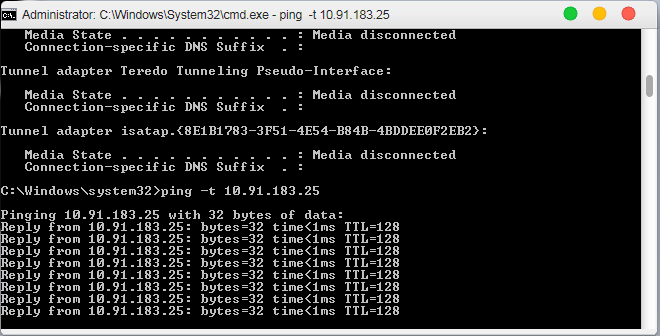
5. Buka kembali cmd seperti no.1 diatas, lalu ketikan "ipconfig" lalu enter

6. Lalu ketikan ping -t (dns kamu)
     Contoh ping -t 10.0.142.19 (ini 10.0.142.19 adalah gateway numbers)
Tips Jitu Cara Mempercepat Koneksi Internet Dengan CMD

Tips Jitu Cara Mempercepat Koneksi Internet Dengan CMD

7. Sekarang biarkan cmdnya tetap terbuka, minimizekan saja biar tidak menggangu

Nah jika sudah kamu coba semua rasakan efek dari trik dan tips mempercepat koneksi dengan cmd diatas.

Sedikit arahan:
klik gambar untuk diperbesar
Pilihlah salah satu cara diatas dan gunakan dengan bijak
Tanda petik dua jangan ikut diketik

NB: Cara tersebut hanya membantu koneksi untuk meningkatkan kecepatan bukan menjadikan koneksi langsung bagus tidak, jika masih terasa lambat berati hal itu memang berasal dari jaringan servernya atau network yang berada ditempat kamu. Bisa saja daerah kamu sulit untuk dijangkau oleh sinyal jaringan

Nah demikianlah artikel sederhana Tips Jitu Cara Mempercepat Koneksi Internet Dengan Cmd dari saya untuk pemirsa.
Read more