Showing posts with label KOMPUTER. Show all posts

Cara Termudah Convert Video Dari Youtube ke MP3

Pada kesempatan kali ini saya ingin share tentang cara Convert video Youtube ke MP3, setelah seklian lama tidak share artikel. Silahkan di praktekan :

  • Silahkan buka YOUTUBE
  • Kemudia cari video yang anda ingin onvert ke MP3
  • Ambil link video tersebut perhatikan gambar berikut ini :

Cara Termudah Convert Video Dari Youtube ke MP3
  • Kemudian buka link berikut : Convert Youtube to  MP3
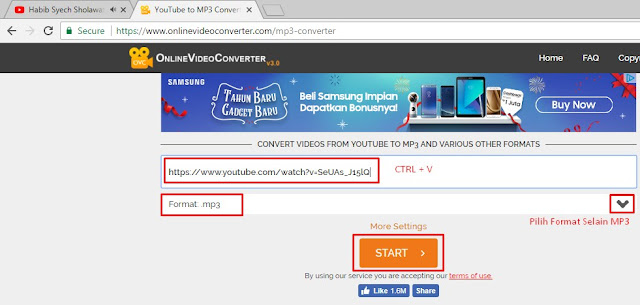
  • Pastekan Link youtube yang kita copy di tahap sebelumnya, Perhatikan gambar berikut :
Cara Termudah Convert Video Dari Youtube ke MP3
Pada Keyboard tekan CTRL + V atau klik kanan Paste
Untuk mengconvert ke selain MP3 silahkan ada pilih saja 
  • Kemudian klik START dan tunggu proses Convert Video Youtube to Mp3 selesai
Cara Termudah Convert Video Dari Youtube ke MP3
  • Setelah proses convert selesai, silahkan Anda Klik Download 
Cara Termudah Convert Video Dari Youtube ke MP3
1. Anda bisa langsung mendowload nya agar tersimpan di pc, laptop, atau handphone anda atau
2. Anda dapat menyimpan di Dropbox anda

  • Tunggu hingga proses download selesai
Cara Termudah Convert Video Dari Youtube ke MP3


Sampai di tahap ini anda sudah berhasil mengconvert video dari Youtube ke MP3, terima kasih dan silahkan share jika anda merasa artikel ini berguna, jika ada kendala silahkan tinggalkan komentar anda di bawah.
Read more

Cara Memperbaiki File Yang Corrupt Pada WINRAR

Assalamu'alaikum Warahmatullahi Wabarakatuh
Indo-galaxy.blogspot.com- Hai gan! Saat sudah selesai mendownload file yang terbilang besar tetapi ketika dibuka hasilnya corrupt atau error (rusak) apakah expresi anda? pastinya kesal marah dan lain sebagainya, hal ini juga pernah saya alami dan tentunya membuat jengkel dengan corrupt file ini.

Bagaimana tidak file yang sudah selesai di download dengan waktu yang cukup lama dan kuota yang di kuras tapi hasilnya nihil. Mungkin jika anda ingin memperbaiki file tersebut ada baiknya mengikuti sedikit tutorial dibawah ini.

Penyebab RAR Corrupt
Untuk penyebab kerusakan dari file rar itu sendiri ada dari berbagai macam faktor misalnya, file tersebut kurang lengkap pada saat menjadikannya dalam bentuk rar, salah satu file diberikan password sehingga pada saat extract menjadi corrupt padalhal file lainnya bisa di extract yang tidak hanya file utama. Mungkin hanya itu pendapat saya tentang penyebab rar menjadi corrupt.

Cara menanggulanginya
Mungkin tujuan anda membaca artikel ini untuk mencari solusinya, nah berikut ini ada beberapa cara mengatasi hal tersebut:

A. Memperbaiki dengan cara meRepair
1. Siapkan file winrar yang currupt.

2. Pilih menu "Tools".

3. Pilih "Repair archive".
cara memperbaiki file yang corrupt

4. Setelah itu akan muncul pengaturan untuk memperbaiki file tersebut, tentukan akan di tempatkan dimana nantinya file rar yang berhasil di fix.
cara memperbaiki file yang corrupt

5. Jika sudah klik "Ok".

6. Tunggu loadingnya sampai selesai, atau kembali kejakan aktifitas lain sembara menunggu.
cara memperbaiki file yang corrupt

B. Mengextract winrar dengan sedikit pengaturan
1. Tentukan file rar yang rusak.

2. Klik kanan pada file winrar, jika file berpart-part blok dulu semua part yang ada baru klik kanan.

3. Setelah diklik kanan file yang corrupt, pilih "Extract files".
cara memperbaiki file yang corrupt

4. Akan muncul pengaturan untuk mengextract file, nah kamu centang juga "Keep broken files", lebih detail lihat gambar.
cara memperbaiki file yang corrupt

5. Lalu pilih "Ok" jika sudah.

C. Menggunakan software file repair [Recovery Toolbox For RAR]
Untuk penggunaan software ini memanglah cukup mudah caranya, hanya saja cara ini menurut saya cukup lama menjalankannya karena waktu yang dihabiskan cukup banyak sehingga akan memakan waktu berjam-jam lamanya tergantung dari Size file rar anda.

1. Petama jika belum punya software tersebut silahkan cari dan download digoogle.

2. Jika sudah di install softwarenya lalu buka.

3. Setelah tampil softwarenya, lalu buka browser dengan cara klik gambar file open itu.
cara memperbaiki file yang corrupt

4. Lalu pilih file yang bermasalah corrupt, lalu open filenya.
cara memperbaiki file yang corrupt

5. Jika sudah selesai dalam sesi pemilihan file kita lanjut ke repair rar dengan cara click "Next".
cara memperbaiki file yang corrupt

6. Jika sudah tinggal tunggu saja loadingnya sampai selesai. Sedikit saran jika dia meminta password rar masukkanlah password yang diset oleh pembuat rar atau yang ada diwebsite tempat mendownload file itu.
cara memperbaiki file yang corrupt

NB: untuk cara C itu bisa dilakukan dengan 1/1 tidak bisa sekaligus dalam 1x jalan, triknya ialah membuka softwarenya sebanyak file part yang ada lalu pilih dari part 1 sampai akhir jika filenya menggunakan part.

Kesimpulannya
Karna file rar anda corrupt mungkin anda harus mencoba salah satu trik memperbaikinya diatas, untuk cara yang mana paling kemungkinan besar berhasil itu menurut saya cara yang B karena menurut saya itu akan berhasil. Jika anda tidak yakin silahkan coba semuanya kecuali yang cara C itu membutuhkan waktu yang cukup lama, saran saya lebih baik menggunakan cara A dan B dulu yang lebih singkat.
Untuk memperbesar tampilan gambar dengan cara "click" salah satunya.
Nah mungkin hanya itulah yang dapat saya sampaikan mengenai pembahasan yang mengenai Cara Memperbaiki File Corrupt Pada WINRAR dari saya kepada anda. Sekian dan semoga bermanfaat.
Read more

Cara Merawat Laptop Secara Efektif Dan Bijak

cara merawat laptop

Assalamu'alaikum Warahmatullahi Wabarakatuh...
Hallo gan! Mungkin anda mempunyai laptop yang cukup berharga bagi anda. Pastinya laptop sangat sayang ya jika sudah rusak, ya pastinya jangan sampailah. Jika laptop sudah rusak 1x biasanya akan rusak lagi entah apa saja bisa rusak, maka dari itu anda harus menjaga laptop atau notebook sebaik mungkin agar tidak rusak. Nah apabila rusak pastinya perlu biaya untuk memperbaikinya dari sinilah kita membahas tentang merawat laptop agar tidak rusak berikut ulasannya untuk anda.

Laptop/Notebook

Merupakan alat atau object sepeti komputer hanya saja jenis generasinya lebih maju dari komputer sebelumnya, laptop ini bisa dibawa kemana-mana tanpa harus repot sedangkan komputer sebaliknya membawanya susah karena ukurannya dan juga harus membawa seluruh perabotannya agar bisa digunakan. Fungsi Notebook ialah sebenarnya banyak diantaranya bisa juga untuk bekerja, bermain game, memudahkan aktifitas, bahkan ada juga menjadikannya sumber penghasilan.

Bagaimana cara merawat laptop?

Merawatnya tidaklah sulit namun akan menjadi sulit bila mengacuhkan hal-hal remeh yang anda lakukan pada laptop seperti diantaranya:

1. Jangan mengecas berlebihan sampai setiap bermain di cas. Kejadian yang saya alami adalah akibatnya baterai laptop tidak mau lagi mengisi dan ketika menghidupkan laptop harus dicas terlebih dahulu, itu yang saya alami.

2. Jangan membawa-bawa laptop pada saat masih menyala. Akibatnya terdapat pada hardisk karena pada saat laptop dibawa dengan kadaan miring hardisk dapat tergores sehingga beresiko merusak hardisk.

3. Jangan sekali-kali bermain laptop diatas tempat yang mengembalikan panas mainlah ditempat yang tidak mengembalikan panas. 


Akibatnya LCD laptop dapat rusak karena panas yang dikeluarkan laptop akan kembali lagi ke laptop apabila bermain ditempat yang mengembalikan panas. 

Saran saya bermainlah ditempat yang dingin untuk tempat duduk laptop contohnya: diatas meja kayu, meja kaca, lantai, atau bisa juga menggunakan kipas tambahan dibawah laptop.

4. Jika anda menggunakan kipas tambahan dibawah laptop usahakan untuk tidak sering mencabutnya kenapa?.


Karena hal itu bisa membuat tahan lama dari kipas tambahan berkurang dalam artian mudah rusak. Sara saya biarkanlah usb kipas tambahan tetap terpasang pada laptop agar tidak terjadi kerusakan pada usb.

5. Untuk bermain game harus diperhatikan dengan kemampuan laptop, jika laptop anda tidak mempunyai vga dan spesifikasi yang cocok untuk bermain game janganlah dipaksakan. 

Karena hal ini selain bisa menyebabkan patah-patah dan berat saat bermain bisa juga membuat laptop merasa tertekan dan beresiko rusak.


6. Jika laptop sering dibawa-bawa kemana-mana pastikan laptop sedang tidak dalam keadaan tertekan, maksudnya jangan sampai laptop terhimpit oleh kepadatan didalam tas, saran saya tambahkan seperti bagian empuk dikiri dan kanan laptop agar tidak terhimpit dengan barang lainnya.

7. Perhatikan waktu pemakaian laptop hal seperti ini biasanya dianggap remeh orang. Waktu pemakaian maximal setahu saya 8 jam itupun kalau dipakai untuk bekerja jika dipakai untuk bermain game saya rasa kurang dari itu maximalnya. Jika pemakaian berlebihan bisa meningkatkan resiko kerusakan.

8. Jangan menaruh makanan dan minuman di dekat laptop. Jika lagi makan dan minum didekat laptop sebaiknya jauh dari laptop, hal ini untuk menghindari tumapahan atau terkena minuman yang bisa beresiko pada laptop anda.

Hal apa yang harus dilakukan jika rusak?

Untuk yang satu ini terdapat 2 jenis kerusakan yang pertama itu Software kedua Hardware

Jika rusak Software mungkin sistem operasi windowsnya rusak dan data belum diback up saya sarankan untuk meminta bantuan kepada yang ahlinya bisa juga kepada teman dan teknisinya.

Jika rusak Hadware ada kemungkinan sebaiknya dibawa saja kepada ahlinya karena jika anda tidak mengetahui apa-apa tentang hardware dilaptop sebaiknya janganlah coba-coba apabila mencoba memperbaiki sendiri kemungkinan akan dapat memperparah kerusakan. 

Jika tidak ada uang untuk membawa ke teknisi ada baiknya dicari dulu tutorial memperbaiki laptopnya di google atau diyoutube, apabila dengan kata kunci pencarian indonesia tidak ketemu ganti saja dengan kata kunci pencarian bahasa inggris.

Nah gimana anda sudah tau hal-hal apa saja yang harus diperlakukan pada laptop kesayangan? laptop atau komputer memanglah object benda mati tapi ada baiknya diperlakukan seperti benda hidup yang harus dirawat dan dijaga sepenuhnya. 

Jika benda seperti itu bisa ngomong mereka pasti sudah mengeluh atas apa yang telah kita lakukan.

Mungkin hanya itu yang dapat saya sampaikan mengenai pembahasan kita tentang Cara Merawat Laptop Secara Efektif Dan Bijak dari saya kepada anda. Semoga menambah pengalaman anda dibidang ini.
Read more

Tutorial Cara Setting Sensitif Mouse Pada Windows 7&XP

Assalamu'alaikum Warahmatullahi Wabarakatuh
Hai gan! Mungkin anda pernah bermain pada suatu komputer yang sensitif mousenya tinggi atau terlalu cepat. Dari sinilah kita membahas permasalahan ini tentang cara mengatur sensitif mousenya. 

Sensitif mouse yang terlalu cepat cendrung karna settingan bawaan dari sistem operasinya yang tidak diatur dulu sebelumnya sehingga kecepatan cursor mouse menjadi cepat dan tentunya hal ini dapat menggangu aktifitas kita di komputer. Berikut tutorial dan penjelasannya.

Sensitif Mouse
Sensitif mouse merupakan tingkat dari gerakan dan kecepatan cursor mouse. Ini karena agar terasa nyaman biasanya kita diharuskan untuk mengatur sendiri sensifit mousenya. Fungsi dari sensitif mouse ini ialah agar kecepatan mouse bisa diatur sendiri.

Cara Setting Sensitif Mouse

Pada Windows 7
1. Buka Control panel.

2. Setelah itu pilih "View Devices and Printers".
cara setting sensitif mouse

3. Klik kanan gambar mouse optik.

4. Lalu pilih "Mouse Setting".
cara setting sensitif mouse

5. Klik tab "Pointer Options".

6. Lalu aturlah pada bagian motion dan atur slow ke kiri dan fast ke kanan.
cara setting sensitif mouse

7. Jika sudah lalu apply dan rasakan perbedaan dari mengeser cursor mouse, jika masih dirasa tidak nyaman atur lagi dan klik apply lagi.

8. Setelah benar-benar nyaman dengan kecepatan cursor mouse lalu Apply dan Ok.

Pada Windows XP
1. Buka Control panel.

2. Pilih "Printer and Other Hardware".

3. Lalu pilih Mouse.

4. Setelah itu akan tampil pengaturan mouse.

5. Pilih Tab "Pointer Options".

6. Lalu aturlah kecepatannya dengan cara ke kanan untuk "Fast" ke kiri untuk "Slow".

7. Setelah itu klik "Apply" dan rasakan perbedaannya jika dirasa belum pas silahkan atur lagi dan applykan lagi.

8. Jika merasa sudah benar-benar pas klik Apply dan Ok.

Nah gimana sobat sudah bisa berhasil belum tutorial diatas pada windows milik anda? jika belum perhatikanlah langkah-langkah yang ada pada gambar dan settingan mousenya kamu sesuaikan saja.

loading...
Demikianlah artikel yang sederhana yang membahas tutorial Tutorial Cara Setting Sensitif Mouse Pada Windows 7&XP dari saya kepada anda. Semoga bermanfaat dan menambah wawasan pengalaman anda dibidang komputer.
Read more

Cara Menggabungkan File RAR Tanpa Software

Assalamu'alaikum Warahmatullahi Wabarakatuh
Hallo gan! Pernah menyatukan partial atau part yang telah anda download? jika tidak tentunya disini menyediakan artikel mengenai cara menyatukan part-part winrar. Alasan orang membuat file menjadi part yaitu untuk memudahkan kita dalam mendownload file winrar tersebut. Berikut informasi selengkapnya.

Partial
Partial arti ke bahasa indonesia yaitu sebagian, ini artinya ada bagian lain yang harus menjadi pelengkap suatu file tertentu yang bisa dibilang file tersebut cukup besar. Fungsi dari partial ini agar kita mendownloadnya dengan cepat sekaligus berjaga-jaga agar downloadan yang sudah berjalan tidak gagal ditengah jalan.

Cara menggabungkan partial
1. Satukan winrar pada folder yang sama.
cara menggabungkan file rar

2. Blok file tersebut dari part 1 sampai part terakhir.

3. Jika sudah klik kanan lalu pilih  Extract To... (NAMA FILE RAR).
cara menggabungkan file rar

4. Nah jika sudah di klik extract to... lalu dia akan mengextract file tersebut menjadi 1.
cara menggabungkan file rar

5. Setelah itu file dapat digunakan layaknya file biasa tanpa harus di extract lagi.

Gimana gan sudah bisa belum? jika bisa tapi file tersebut crash atau corrupt berati file tersebut ada masalah yang harus diatasi atau diperbaiki, bukan berati tidak bisa benar hanya saja mungkin file itu di berikan password tetapi tidak ketahuan sehingga menyebabkan efek berupa kesalahan atau corrupt.


Demikianlah artikel yang singkat tentang Cara Menggabungkan File Rar Tanpa Software dari saya kepada anda pemirsa. Semoga berhasil dan menambah wawasan anda.
Read more

Banyak Cara Mengatasi Applikasi Has Stopped Working

Assalamu'alaikum Warahmatullahi Wabarakatuh
Hai gan! Kamu sering mengalami masalah yang seperti stopped workng itu? sama saya juga pernah mengalami masalah itu, akan tetapi ada cara yang bisa dilakukan untuk menanggulanginya secara efektif, meskipun begitu tidak serta merta langsung fix atau teratasi masalah yang ada. Ada juga aplikasi yang seperti itu karena memang dari sananya atau mungkin bisa juga tidak support sama windows kamu. Nah disini saya berbagi sedikit tips mengatasinya, berikut pemaparannya.

Cara Versi 1

Menggunakan Disk CleanUp
Menggunakan cara ini untuk menghapus sistem-sistem yang dianggap eror, untuk cara penggunannya.
  • Klik Start
  • Lalu ketik pada kotak pencarian disk cleanup
  • Lalu enter.
Untuk langkah selanjutnya lihat pada gambar
Cara mengatasi has stopped working

Cara Versi 2
Menggunakan Virus Scan
Untuk langkah ini sendiri sih harus mempunyai anti virus terlebih dahulu untuk memindai virus yang mungkin saja yang menyebabkan adanya has stopped working pada aplikasi tersebut. Langkahnya cukup mudah, kamu cukup melakukan scaning dengan antivirus yang dimiliki.
Cara mengatasi has stopped working

Cara Versi 3

Menggunakan Cara Repair Melalui CMD
Memakai cara ini tentunya cukup simple dilakukan, dan tentunya tanpa bantuan software. Ini langkahnya.
  • Buka menu Start (logo windows)
  • Ketikkan pada kotak penelusuran cmd
  • Lalu klik kanan dan pilih run as adminirations pada cmdnya
  • Setelah terbuka cmdnya lalu ketikkan ini sfc/scannow
  • Lalu enter
Cara mengatasi has stopped working

Cara Versi 4
Menggunakan Mode Compatibility pada Aplikasinya
Untuk langkah ini dalam menggunakannya cukup mudah juga, kamu cukup memilih aplikasi yang crash stopped woring itu lalu melakukan langkah sebagai berikut.
  • Pilih Aplikasi (software)
  • Klik kanan pada aplikasi tersebut
  • Lalu pilih Properties
  • Pilih Tab Compatibility
  • Ceklist bagian "Run this program in compatibility..." "Run this program as an adminirations"
  • Setelah diceklist lalu pilih Change setting for all users
  • Akan tampil satu lagi, lalu lakukan Ceklist sama halnya dengan yang tadi
  • Setelah selesai semua lalu pilih apply dan ok
Cara mengatasi has stopped working

Cara Versi 5
Menggunakan Change Permission untuk Aplikasi
Jika menggunakan cara ini tentunya ada yang bisa dan ada yang tidak, bagi kamu ingin mencobanya silahkan coba saja dengan langakah sebagai berikut.
  • Tekan tombol "Windows key+Pause Break" secara serempak
  • Lalu akan tampil control panel system, nah pilih pada bagian kiri Advanced System Settings
  • Pilih tab advanced
  • Pilih pada bagian Permormance dan klik settings
  • Pilih pada bagian Tab Data Excution Prevention
  • Ada tombol add nah pilih itu
  • Lalu akan terbuka browse dan cari folder aplikasi yang has stopped working dan pilih launcher applikasinya.exe nya dan pilih open
  • Lalu setelah itu pilih Apply dan OK
Cara mengatasi has stopped working

Cara Versi 6
Cara yang satu ini bisa dilakukan apabila kalian memiliki software yang ada menu penghapusan registrynya, jika kalian belum punya aplikasinya mungkin kamu bisa memakai software CCleaner paling tidak.

Cara Versi 7
Menggunakan Clean Boot Windows kamu
Untuk yang satu ini caranya saya agak kurang mengerti karena saya juga membaca postingan orang lain, jadi saran saya bila menggunakan cara ini dihindari apabila tidak mengerti, bagi yang mengerti silahkan dicoba.

Cara Versi 8 (Last)

Mencari solusinya DiGoogle
Langkah ini terbilang langkah mencari solusi dari permasalahan aplikasi itu sendiri, karena sering terjadinya has stopped working itu belum tentu dari windows atau komputer kita yang bermasalah, ada juga aplikasi yang eror karena file, tidak support sama windows, dan sebab-sebab lainnya.


Nah gimana sudah benar belum masalah pada kamu? jika masih belum cobalah untuk mencari solusi dari forum atau jawaban dari orang yang telah berhasil mengatasi gejala has stopped working ini.

Demikianlah artikel yang membahas seputar Banyak Cara Mengatasi Applikasi Has Stopped Working dari saya kepada anda.
Read more

Pengertian Berbagai Macam Perangkat Keras Komputer

Assalamu'alaikum Warahmatullahi Wabarakatuh
Hallo sobat! Kamu disuruh menjelaskan tentang berbagai macam perangkat keras komputer? Tepat sekali kamu datang kesini. Saya juga pernah disuruh oleh guru praktek Komputer TKJ untuk mencari perihal tersebut, namun saya menjawabnya dengan logika sendiri dan setelah dinilai ternyata benar juga. Nah disinilah saya akan membagi mengenai informasi yang kalian cari saat ini.

Berikut Pengertian dan Macam-macamnya:

1. Monitor
Adalah data yang dihasilkan oleh komputer yang berguna untuk berkomunikasi dengan USERS.

Fungsi Monitor
Merupakan perangkat HardWare Output yang berguna untuk menampilkan apa yang telah diperoleh dari CPU.

2. CPU
CPU (Central Processing Unit)  adalah bagian yang mengatur data sesuai dengan intruksi-intruksi yang di beri dari users ke CPU.

Fungsi CPU
Berguna seperti halnya dengan alat hitung tetapi cpu lebih kuat daya pemrosesannya. Fungsi utamanya adalah melakukan sistem Operasi Aritmatika dan juga Logika terhadap data yang didapat dari memori.

3. Keyboard
Adalah papan kata yang dibuat sedemikian rupa untuk memudahkan users menginputkan kata atau perintah ke komputer.

Fungsi Keyboard
Yaitu sebagai alat Input kata dan juga perintah kepada komputer.

4. Mouse
Adalah perangkat keras (hardware) yang di sambungkan kepada komputer baik via wire(kabel) atau bisa juga wireless (tanpa kabel).

Fungsi
Berguna sebagai perangkat Input memberikan perintah kepada komputer dengan cara menggeserkan pada mouse pada permukaan yang datar dan kasar.

5. Speaker
Adalah perangkat keras elektronika dibuat dari logam serta memiliki membran, kumparan, dan magnet untuk saling menyempurnakan.

Fungsi Speaker
Sebagai alat OutPut yang memberikan gelombang suara yang ditunjukan kepada pengguna dan sekitarnya.

6. Modem
Adalah singkatan dari modulator dan demodulator. Modulator mempunyai fungsi melakukan pemrosesan memberikan data dalam bentuk signal informasi ke signal pembawa.

Fungsi Modem
Berguna sebagai alat untuk melakukan aktitas koneksi ke jaringan satelit. Dan merubah sistem komunikasi sebelumnya 2 arah dari signal digital ke signal analog bahkan sebaliknya.

7. Printer
Adalah perangkat keras semacam alat yang ditunjukan untuk mengeluarkan data dari dalam komputer menjadi bentuk real atau nyata ke dalam media kertas.

Fungsi Printer
Berguna sebagai alat OutPut untuk mencetak tulisan, gambar, grafik data lainnya dari dalam komputer ke media kertas.

8. Infocus
Adalah perangkat keras berupa OutPut, ini biasanya digunakan untuk persentasi.

Fungsi Infocus
Berguna untuk menampilkan gambar/visual hasil dari pengerjaan data.

9. Flash disk
Adalah alat Input untuk ke komputer yang BerFungsi untuk menyimpan data baik dari komputer ke flash disk bahkan sebaliknya.

10. CD ROM
Adalah perangkat keras berupa Input yang biasanya ada di tiap komputer jika dipasangkan. Berfungsi sebagai untuk sebagai alat yang memberikan informasi isi dari tiap kaset yang dipasangkan ke CD ROM fungsinya hapir sama dengan Flash disk diatas.

Mungkin hanya itu yang dapat saya kasih tau sedikit pengertian dan fungsi dari macam-macam perangkat keras (HardWare) Komputer kepada kamu.
Read more